
Phần mềm diệt virus có tốn RAM không? Có, vì chương trình cần chạy nền để giám sát tệp tin, cập nhật dữ liệu nhận diện và phân tích dấu hiệu đáng ngờ. Mức dùng thường khoảng 100–500 MB RAM, tùy sản phẩm và tính năng đang bật. Phần mềm có thể khiến máy chậm hơn khi quét hoặc thiếu bộ nhớ, nhưng gỡ bỏ hoàn toàn lại làm tăng rủi ro bảo mật.
Phần mềm diệt virus có tốn RAM không? Cơ chế hoạt động ra sao?
Phần mềm diệt virus cần sử dụng một phần RAM để bảo vệ máy tính liên tục. Dung lượng tiêu thụ thay đổi theo tính năng và hoạt động tại thời điểm đo; tăng RAM khi quét sâu không nhất thiết đồng nghĩa với lỗi.

Vì sao phần mềm bảo mật cần RAM?
RAM lưu tạm dữ liệu mà máy tính cần truy cập nhanh. Phần mềm diệt virus sử dụng bộ nhớ này để nạp cơ sở dữ liệu nhận diện mã độc, duy trì tiến trình bảo vệ thời gian thực và phân tích hoạt động của tệp tin. Đây là phần tài nguyên cần thiết để chương trình phản hồi khi bạn tải xuống hoặc mở một tệp.
Ngoài chức năng quét tệp, một số bộ bảo mật còn có thể kiểm tra hoạt động trên web, giám sát lưu lượng mạng bằng tường lửa hoặc phân tích hành vi của tiến trình. Càng nhiều tính năng hoạt động đồng thời, chương trình càng có thể cần thêm tài nguyên. Tuy nhiên, không thể chỉ nhìn vào một con số RAM tại một thời điểm rồi kết luận phần mềm tốt hay kém: mức dùng thay đổi theo sản phẩm, cấu hình và tác vụ đang chạy.
Theo thông tin tổng quan được sử dụng trong bài viết này, phần mềm diệt virus hiện đại thường dùng khoảng 100–500 MB RAM khi chạy nền. Đây là khoảng tham khảo, không phải cam kết rằng mọi sản phẩm đều nằm trong giới hạn ấy ở mọi tình huống. Một lần quét hoặc phân tích tệp đáng ngờ có thể làm mức sử dụng tạm thời tăng lên.
Chương trình làm gì sau khi khởi động?
Khi hệ điều hành khởi động, phần mềm bảo mật thường tự nạp vào bộ nhớ để có thể bảo vệ máy ngay từ đầu. Sau đó, chương trình giám sát các hoạt động liên quan đến tệp tin và những lệnh gọi hệ thống, thay vì chờ người dùng chủ động mở ứng dụng rồi mới quét.
Khi bạn tải về hoặc mở một tệp, tính năng bảo vệ thời gian thực có thể kiểm tra tệp đó. Nếu phát hiện dấu hiệu đáng ngờ, phần mềm sẽ phân tích thêm và có thể tạm thời dùng thêm CPU lẫn RAM. Nếu xác định đó là mã độc, chương trình có thể cách ly hoặc xóa tệp, sau đó ghi sự kiện vào nhật ký.
Nói cách khác, mức dùng tài nguyên không đứng yên. Máy có thể hoạt động bình thường trong lúc giám sát nền, nhưng tăng tải ngắn hạn khi cập nhật dữ liệu hoặc phân tích sâu một đối tượng nghi vấn. Việc hiểu quy trình này giúp phân biệt hoạt động bảo vệ thông thường với tình trạng máy chậm kéo dài cần kiểm tra.
Khi nào RAM tăng ảnh hưởng đến tốc độ máy?
RAM mà phần mềm diệt virus sử dụng sẽ ít ảnh hưởng hơn nếu máy còn đủ bộ nhớ cho hệ điều hành và các ứng dụng bạn đang dùng. Ngược lại, khi nhiều chương trình cùng chiếm dụng RAM, máy có thể chậm khi chuyển cửa sổ, mở ứng dụng hoặc xử lý các tác vụ khác. Vì vậy, không nên quy mọi hiện tượng giật, lag cho antivirus chỉ dựa trên cảm giác.
Tác vụ quét toàn bộ hệ thống hoặc phân tích tệp nghi vấn cũng có thể làm tăng mức sử dụng CPU và RAM tạm thời. Nếu hiện tượng chỉ xuất hiện trong lúc quét rồi giảm sau đó, nguyên nhân có thể là hoạt động bảo mật bình thường. Nếu máy chậm liên tục, cần xem tiến trình nào đang dùng tài nguyên và liệu có nhiều phần mềm bảo mật cùng lúc hay không.
Đáng lưu ý, mã độc cũng có thể chiếm dụng tài nguyên. Một số mã độc đào tiền ảo như Coinhive có thể dùng tài nguyên máy tính, còn ransomware như WannaCry hoặc Locky có thể mã hóa dữ liệu. Do đó, chỉ gỡ phần mềm bảo vệ để giải phóng RAM có thể đổi một bất tiện hiệu năng lấy rủi ro lớn hơn.
Mức RAM và tính năng khác nhau như thế nào?
Mức RAM phụ thuộc vào loại giải pháp và những chức năng đang hoạt động. Bảng dưới đây là khung so sánh định tính để định hướng lựa chọn, không phải bảng xếp hạng hay số đo bảo đảm cho từng sản phẩm.
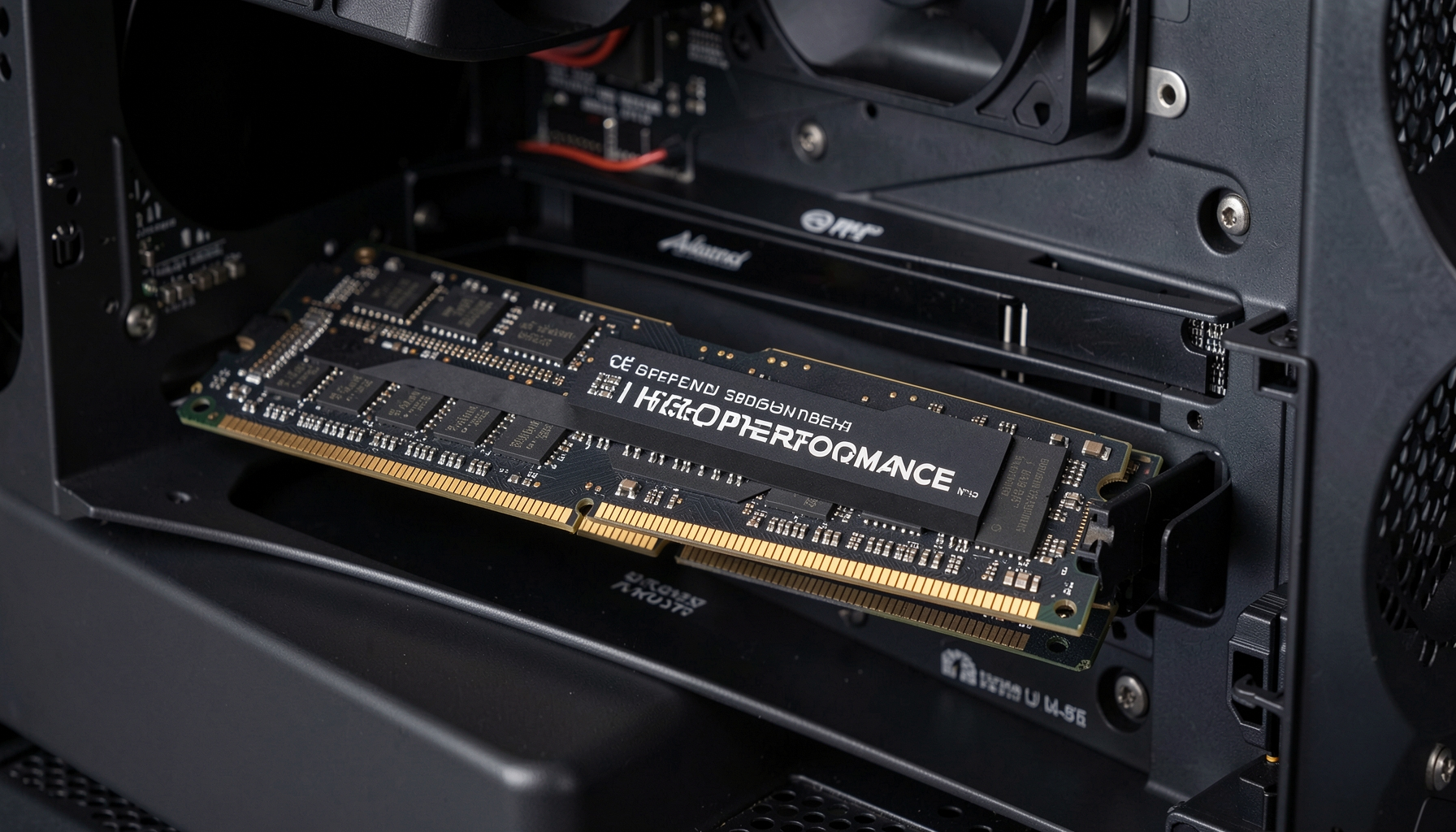
So sánh theo loại giải pháp bảo mật
| Loại giải pháp | Đặc điểm sử dụng tài nguyên | Phù hợp với | Lưu ý khi đánh giá |
|---|---|---|---|
| Giải pháp bảo mật tích hợp như Windows Defender | Thường được xem là lựa chọn nhẹ hơn so với bộ bảo mật toàn diện; vẫn dùng RAM để giám sát nền | Máy cấu hình thấp, nhu cầu bảo vệ cơ bản | Mức dùng thực tế còn phụ thuộc tác vụ và trạng thái máy |
| Bộ bảo mật toàn diện | Có thể dùng nhiều tài nguyên hơn khi có thêm chức năng bảo vệ web, email, tường lửa hoặc tính năng khác | Người cần nhiều lớp bảo vệ trong một sản phẩm | Kiểm tra tính năng đang bật; nhiều thành phần có thể làm tăng tài nguyên |
| Giải pháp bảo vệ điểm cuối cho doanh nghiệp | Hướng đến bảo vệ thiết bị và dữ liệu trong môi trường làm việc; có thể cần nhiều tài nguyên hơn giải pháp cơ bản | Doanh nghiệp, máy tính làm việc chuyên nghiệp | Cân nhắc nhu cầu bảo vệ, hiệu năng và chính sách quản trị của tổ chức |
Không nên hiểu “nhẹ” là “không tốn RAM”, vì mọi phần mềm bảo vệ đều cần bộ nhớ để vận hành. Tương tự, sản phẩm có nhiều tính năng không mặc nhiên gây chậm máy trong mọi trường hợp: cần kiểm tra xem các tính năng ấy có hoạt động, có phù hợp nhu cầu và có ảnh hưởng đến cấu hình cụ thể hay không.
Với máy cấu hình thấp, giải pháp tích hợp sẵn như Windows Defender là lựa chọn được cân nhắc để tối ưu tài nguyên. Với máy làm việc chuyên nghiệp hoặc thiết bị chứa dữ liệu quan trọng, doanh nghiệp có thể cần giải pháp bảo vệ điểm cuối dù mức dùng tài nguyên có thể cao hơn. Quyết định nên dựa trên rủi ro và nhu cầu thực tế, không chỉ dựa vào một ảnh chụp mức RAM.
Những yếu tố làm mức dùng RAM thay đổi
Các yếu tố sau thường khiến mức sử dụng khác nhau giữa các máy hoặc tại các thời điểm khác nhau:
- Quét thời gian thực: kiểm tra tệp khi người dùng mở hoặc tải xuống.
- Cập nhật dữ liệu nhận diện: tải và giải nén thông tin mới để phát hiện mã độc.
- Phân tích hành vi: theo dõi hoạt động của tiến trình để tìm dấu hiệu bất thường, kể cả khi mối đe dọa chưa có sẵn trong dữ liệu nhận diện.
- Tường lửa và tính năng bổ sung: kiểm soát lưu lượng mạng hoặc bảo vệ thêm cho một số hoạt động.
- Quét và xử lý tệp nghi vấn: có thể khiến CPU, RAM tăng tạm thời trong lúc phân tích.
Điều quan trọng là phân biệt mức nền với mức tăng khi có tác vụ. Nếu thấy mức RAM thay đổi lúc cập nhật hoặc quét, hãy kiểm tra xem nó có giảm sau khi tác vụ kết thúc hay không. Mức tăng nhất thời khác với việc một tiến trình chiếm dụng tài nguyên liên tục.
Phân biệt tốn RAM với làm chậm máy
“Tốn RAM” là mô tả lượng bộ nhớ chương trình đang sử dụng; “làm chậm máy” là trải nghiệm hiệu năng tổng thể. Hai việc có liên quan nhưng không đồng nghĩa. Một phần mềm có thể sử dụng RAM mà máy vẫn vận hành ổn định nếu còn đủ bộ nhớ cho các tác vụ khác. Ngược lại, máy chậm có thể do nhiều ứng dụng chạy nền, tác vụ quét, tiến trình khác hoặc mã độc.
Để xác định nguyên nhân, hãy quan sát thời điểm máy chậm và đối chiếu với hoạt động của phần mềm. Nếu máy chậm đúng lúc quét, hãy đợi tác vụ hoàn tất rồi so sánh lại. Nếu chậm kéo dài, kiểm tra tiến trình đang dùng RAM và xem có nhiều công cụ bảo mật cùng chạy hay không.
Không có một tỷ lệ phần trăm RAM duy nhất để khẳng định antivirus làm máy chậm, vì tổng bộ nhớ, ứng dụng đang mở và cấu hình máy đều khác nhau. Hãy dựa trên mức sử dụng thực tế và tác động đến công việc, thay vì đánh giá riêng một con số.
Tìm hiểu thêm: Dấu hiệu nhận biết máy tính nhiễm mã độc
Cách kiểm tra và xử lý khi máy tính chậm
Muốn biết phần mềm diệt virus có phải nguyên nhân hay không, hãy đo mức sử dụng trong lúc máy chậm và so sánh với lúc bình thường. Trước khi gỡ hoặc tắt tính năng bảo vệ, cần kiểm tra tác vụ quét, phần mềm bảo mật khác và những ứng dụng đang chạy.
Bước 1: Quan sát mức sử dụng khi máy chậm
Mở công cụ quản lý tác vụ có sẵn trong hệ điều hành và xem ứng dụng hoặc tiến trình nào đang sử dụng nhiều bộ nhớ. Ghi nhận thời điểm kiểm tra, các ứng dụng đang mở và liệu phần mềm diệt virus có đang quét hoặc cập nhật hay không. Một lần đo chỉ phản ánh một thời điểm, nên nếu chưa rõ nguyên nhân, hãy quan sát lại khi máy hoạt động bình thường để so sánh.
Đừng chỉ nhìn tên ứng dụng trên giao diện chính. Phần mềm bảo mật có thể gồm nhiều tiến trình nền phục vụ giám sát, cập nhật hoặc quét. Đối chiếu chúng với thời điểm máy chậm sẽ hữu ích hơn việc kết luận dựa trên một tiến trình riêng lẻ.
Nếu phần mềm đang quét hoặc phân tích tệp đáng ngờ, hãy chờ tác vụ hoàn tất rồi kiểm tra lại. Trường hợp tài nguyên giảm sau đó thường khác với hiện tượng tiến trình tiếp tục chiếm dụng bộ nhớ khi máy đã không còn tác vụ bảo mật rõ ràng.
Bước 2: Kiểm tra ứng dụng bảo mật trùng lặp
Nếu đang có nhiều phần mềm diệt virus cùng chạy, hãy xác định mỗi chương trình đang làm nhiệm vụ gì. Việc để nhiều giải pháp bảo mật giám sát cùng hoạt động có thể làm tăng mức dùng tài nguyên và gây xung đột. Đây là một trong những nguyên nhân cần kiểm tra trước khi quyết định tắt bảo vệ thời gian thực.
Chọn giải pháp phù hợp rồi xử lý các phần mềm còn lại theo hướng dẫn của nhà cung cấp. Sau khi điều chỉnh, khởi động lại máy nếu cần và theo dõi xem tình trạng chậm có thay đổi không. Không nên chỉ đóng cửa sổ giao diện rồi cho rằng chương trình đã ngừng chạy nền.
Cũng cần tránh tắt đồng thời mọi lớp bảo vệ chỉ để thử nghiệm. Nếu phải thay đổi cấu hình, hãy thực hiện từng bước, ghi nhớ trạng thái ban đầu và bảo đảm thiết bị vẫn còn giải pháp bảo vệ đang hoạt động.
Bước 3: Điều chỉnh cách sử dụng thay vì gỡ bỏ bảo vệ
Với máy cấu hình thấp, cân nhắc dùng giải pháp bảo mật tích hợp như Windows Defender thay cho một bộ bảo mật toàn diện có nhiều thành phần không cần thiết. Nếu đang dùng nhiều tính năng bổ sung, hãy xem tính năng nào thực sự phục vụ nhu cầu của bạn; không nên bật tràn lan rồi bỏ qua tác động đến tài nguyên.
Nếu máy làm việc chuyên nghiệp hoặc xử lý dữ liệu quan trọng, hãy cân nhắc yêu cầu bảo mật trước khi thay đổi giải pháp. Doanh nghiệp cần trao đổi với người quản trị hệ thống để bảo đảm thiết bị vẫn đáp ứng chính sách bảo vệ. Một lựa chọn nhẹ hơn nhưng không phù hợp rủi ro công việc chưa chắc là lựa chọn tốt hơn.
Nếu máy vẫn chậm sau khi kiểm tra các phần mềm bảo mật và tác vụ đang chạy, hãy xem xét liệu dung lượng RAM hiện có có đáp ứng khối lượng công việc hay không. Trong trường hợp thiếu bộ nhớ, nâng cấp RAM có thể hợp lý hơn việc gỡ bỏ phần mềm bảo vệ và để thiết bị đối mặt với mã độc.
Mẹo thực tế, lỗi thường gặp và góc nhìn năm 2026
Trong năm 2026, lựa chọn giải pháp bảo mật nên cân bằng tài nguyên với mức độ rủi ro. Không có một cấu hình phù hợp cho mọi người: máy cá nhân cấu hình thấp, thiết bị làm việc chuyên nghiệp và máy trong doanh nghiệp có nhu cầu khác nhau.
Các tình huống dễ chẩn đoán nhầm
Máy chậm trong lúc quét: phần mềm có thể tạm thời sử dụng thêm CPU và RAM để phân tích tệp. Hãy kiểm tra lại sau khi quá trình quét kết thúc trước khi thay đổi cài đặt.
Máy chậm dù không thấy đang quét: xem những tiến trình nền khác và kiểm tra có nhiều phần mềm bảo mật cùng chạy hay không. Không nên mặc định antivirus là thủ phạm nếu chưa xác định tiến trình đang chiếm tài nguyên.
Máy dùng RAM cao bất thường: hãy kiểm tra ứng dụng đang hoạt động và bối cảnh sử dụng. Một số mã độc có thể chiếm tài nguyên; Coinhive là ví dụ về mã độc đào tiền ảo được nhắc đến trong bối cảnh các mối đe dọa có thể ẩn trong trình duyệt. Mức RAM cao vì thế không phải lý do để vô hiệu hóa mọi lớp bảo vệ.
Máy chậm kéo dài sau khi cài thêm bộ bảo mật: rà soát cấu hình để phát hiện công cụ trùng lặp, tính năng không cần thiết hoặc tác vụ đang chạy. Thay đổi từng yếu tố một giúp đánh giá tác động rõ hơn.
Chọn giải pháp theo nhu cầu, không chỉ theo mức RAM
Với máy tính cấu hình thấp và nhu cầu sử dụng thông thường, giải pháp bảo mật tích hợp như Windows Defender có thể là lựa chọn thực tế để cân bằng bảo vệ và tài nguyên. Điều này không có nghĩa là phần mềm sẽ không dùng RAM; chương trình vẫn cần giám sát tệp và hoạt động nền.
Với máy tính làm việc chuyên nghiệp hoặc thiết bị xử lý dữ liệu quan trọng, tổ chức có thể cần bộ bảo mật cao cấp hoặc bảo vệ điểm cuối. Những giải pháp này có thể dùng nhiều tài nguyên hơn, nhưng quyết định nên tính đến hậu quả nếu dữ liệu bị mã hóa hoặc thiết bị bị xâm nhập. Doanh nghiệp nên xem hiệu năng, chức năng bảo vệ và yêu cầu quản trị trong cùng một đánh giá.
Fushing thường nhấn mạnh bảo mật thông tin là yếu tố sống còn đối với cá nhân và doanh nghiệp. Bạn có thể tham khảo thêm các nội dung về an toàn thông tin trên Fushing, đồng thời áp dụng nguyên tắc cốt lõi: xác định vấn đề hiệu năng trước, sau đó mới điều chỉnh giải pháp bảo vệ.
Góc nhìn chuyên gia Nguyễn Đức Chiến
Theo góc nhìn của Nguyễn Đức Chiến, Digital Marketing Team Leader và chuyên gia nghiên cứu bảo mật, việc dành một phần RAM cho chương trình diệt virus là sự đánh đổi có chủ đích. Phần mềm cần tài nguyên để nhận diện và ngăn chặn nguy cơ; trong khi đó, ransomware có thể gây hậu quả nghiêm trọng hơn nhiều so với một mức dùng bộ nhớ nền có thể quan sát và quản lý.
Khi máy chậm, nên làm theo thứ tự: kiểm tra tiến trình, xác định có đang quét hoặc cập nhật không, rà soát phần mềm bảo mật trùng lặp, rồi mới điều chỉnh giải pháp. Nếu phần cứng không đáp ứng nhu cầu công việc, nâng cấp RAM có thể là lựa chọn phù hợp hơn việc gỡ bỏ bảo vệ. Mục tiêu không phải đưa mức dùng RAM về bằng không, mà là duy trì hiệu năng đủ tốt trong khi hệ thống vẫn được bảo vệ.
Câu hỏi thường gặp
Phần mềm diệt virus thường tốn bao nhiêu RAM?
Mức tham khảo phổ biến là khoảng 100–500 MB RAM khi chạy nền, nhưng thực tế tùy phần mềm, tính năng được bật và tác vụ đang thực hiện. Khi quét hoặc phân tích tệp nghi vấn, mức dùng có thể tăng tạm thời.
Tắt bảo vệ thời gian thực có giúp máy nhanh hơn không?
Có thể giảm hoạt động giám sát trong một số thời điểm, nhưng đổi lại thiết bị kém được bảo vệ khi bạn mở hoặc tải tệp. Không nên tắt tính năng này chỉ để giải phóng RAM; hãy kiểm tra tiến trình, phần mềm chạy trùng lặp và nhu cầu nâng cấp bộ nhớ trước.
Có nên cài hai phần mềm diệt virus cùng lúc không?
Thông thường không nên để nhiều phần mềm bảo mật cùng giám sát trên một máy, vì có thể làm tăng mức dùng tài nguyên và gây xung đột. Hãy chọn một giải pháp phù hợp, rồi xử lý các công cụ còn lại theo hướng dẫn của nhà cung cấp.
Máy chậm có chắc là do phần mềm diệt virus không?
Không. Máy chậm có thể do tác vụ quét, ứng dụng khác, thiếu RAM hoặc tiến trình đáng ngờ. Hãy quan sát công cụ quản lý tác vụ khi sự cố xảy ra và so sánh với lúc máy hoạt động bình thường để xác định nguyên nhân.
Máy cấu hình thấp nên dùng giải pháp nào?
Có thể cân nhắc giải pháp tích hợp như Windows Defender để tối ưu tài nguyên, đồng thời vẫn duy trì bảo vệ cơ bản. Nếu máy dùng cho công việc chuyên nghiệp hoặc chứa dữ liệu quan trọng, hãy lựa chọn theo yêu cầu bảo mật thay vì chỉ ưu tiên mức RAM thấp.